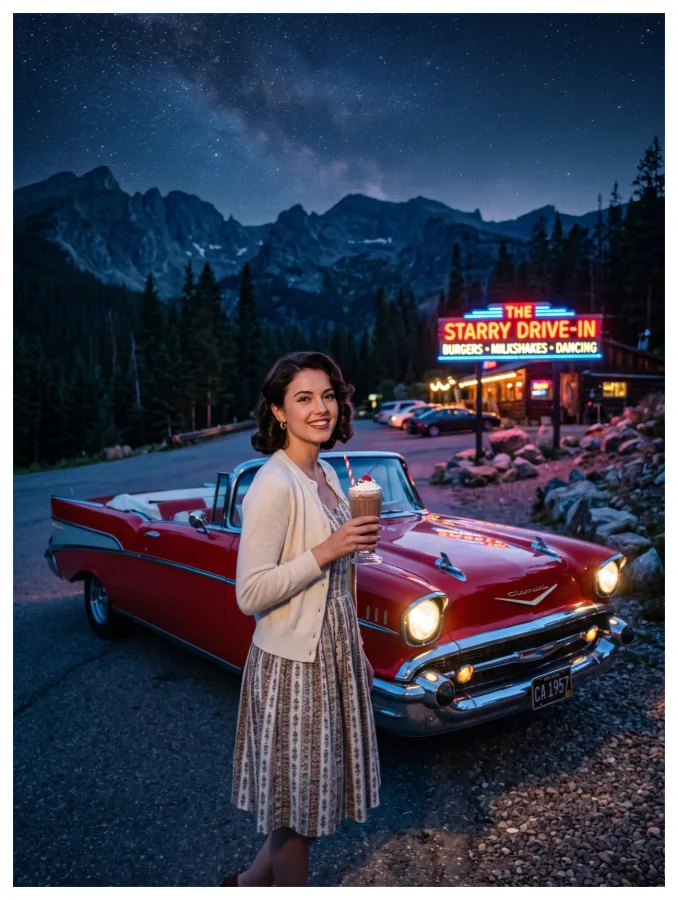
Красивый скриншот
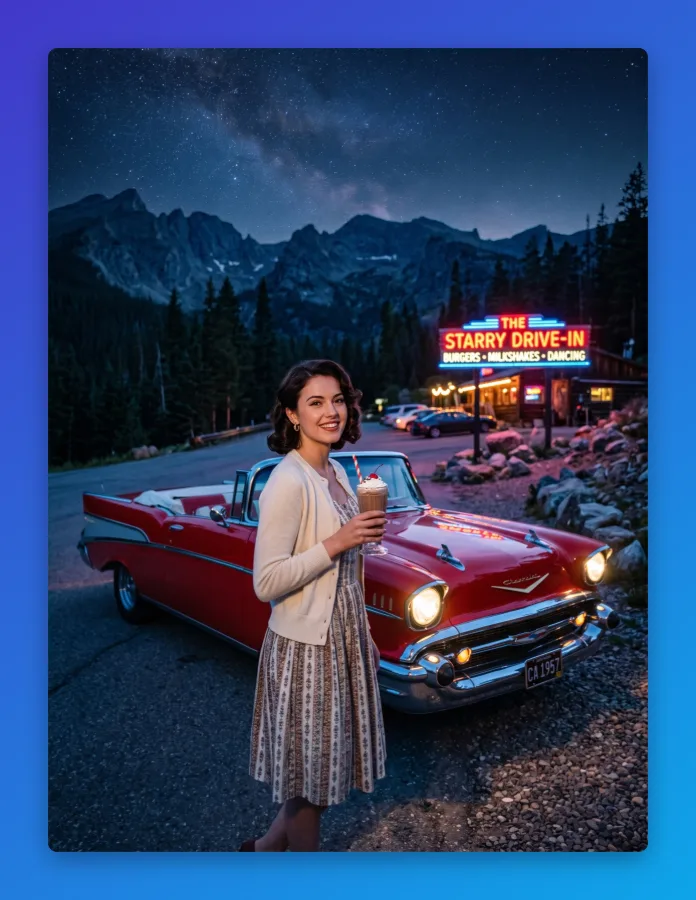
Скриншот в рамке браузера, телефона или с мягкой тенью
Пример работы
696×900 · 4,2 МБ

Выберите скриншот
Результат появится здесь
Почему выбирают этот инструмент
Голый скриншот в презентации или посте выглядит сухо: сразу видно, что это просто вырезанный кусок экрана. Инструмент добавляет контекст — окно браузера с адресной строкой, рамку смартфона или аккуратную тень под изображением — и скриншот превращается в презентабельный мокап продукта.
- Три стиля: окно браузера, рамка телефона, мягкая тень
- Готовый вид для презентаций, лендингов и постов
- Обработка идёт локально, скриншот не загружается на сервер
Как это работает
- 1
Загрузите скриншот
Подойдёт снимок экрана сайта, приложения или интерфейса.
- 2
Выберите оформление
Возьмите рамку браузера, рамку телефона или вариант с тенью.
- 3
Скачайте мокап
Сохраните оформленный скриншот для презентации или поста.
Частые вопросы
Какое оформление выбрать для скриншота сайта?
Рамка браузера с адресной строкой лучше всего подходит для десктопных интерфейсов — она сразу сообщает зрителю, что перед ним веб-страница, а не просто картинка.
А для скриншота мобильного приложения?
Рамка телефона нагляднее показывает, что интерфейс мобильный — особенно полезно для сторов и презентаций, где важен контекст устройства.
Можно ли просто добавить тень без рамки устройства?
Да, вариант «просто тень» подходит, если рамка браузера или телефона визуально перегружает макет, а нужен лёгкий эффект приподнятой карточки.
Фотографии загружаются на ваш сервер?
Нет. Обработка выполняется движком вашего браузера, файл не покидает устройство и никуда не отправляется. Поэтому инструмент работает и с личными фото, и с документами.
Есть ли водяные знаки и ограничения по размеру результата?
Водяных знаков нет, результат скачивается в исходном разрешении. Ограничение только техническое: файл до 25 МБ и до 40 мегапикселей — это предел, при котором обработка остаётся стабильной на телефоне.