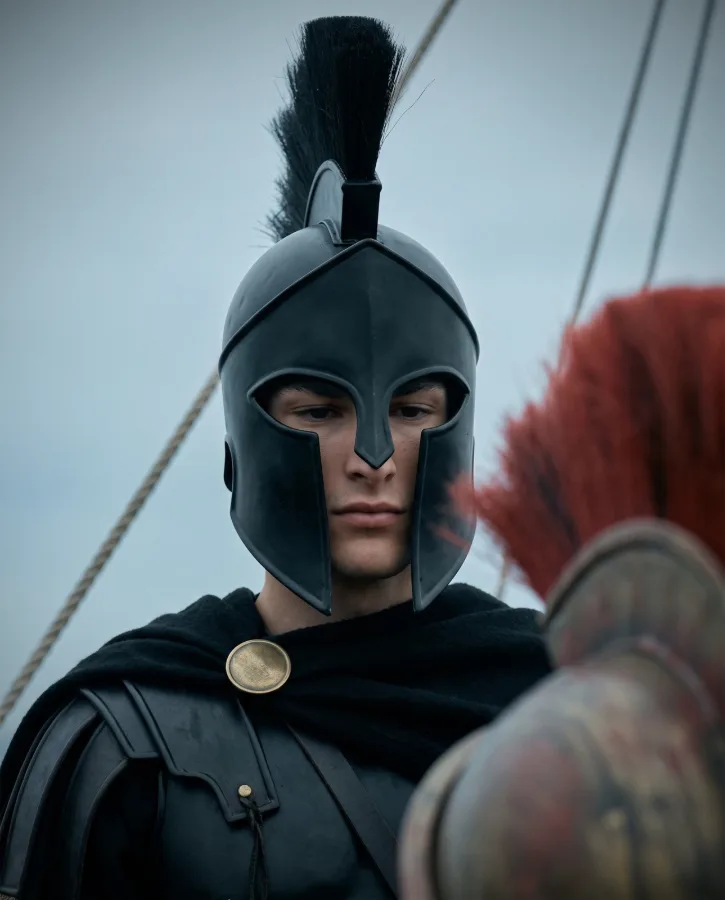
Рамка на фото
Ровная кайма нужного цвета и толщины вокруг кадра
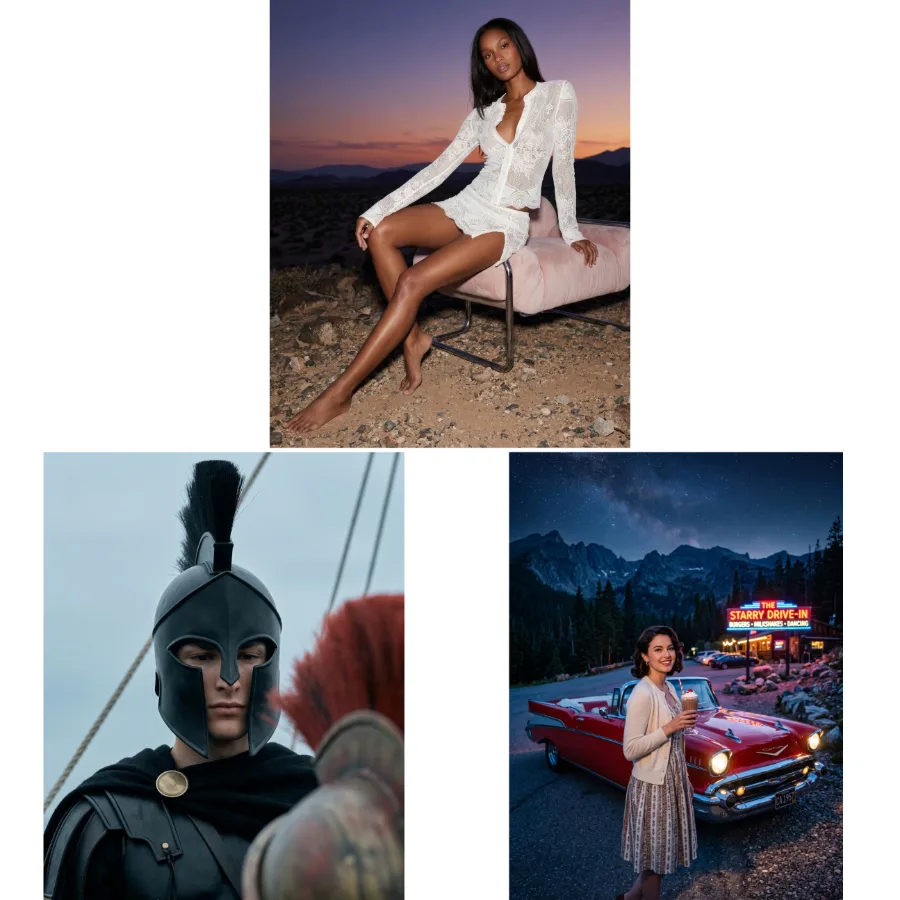
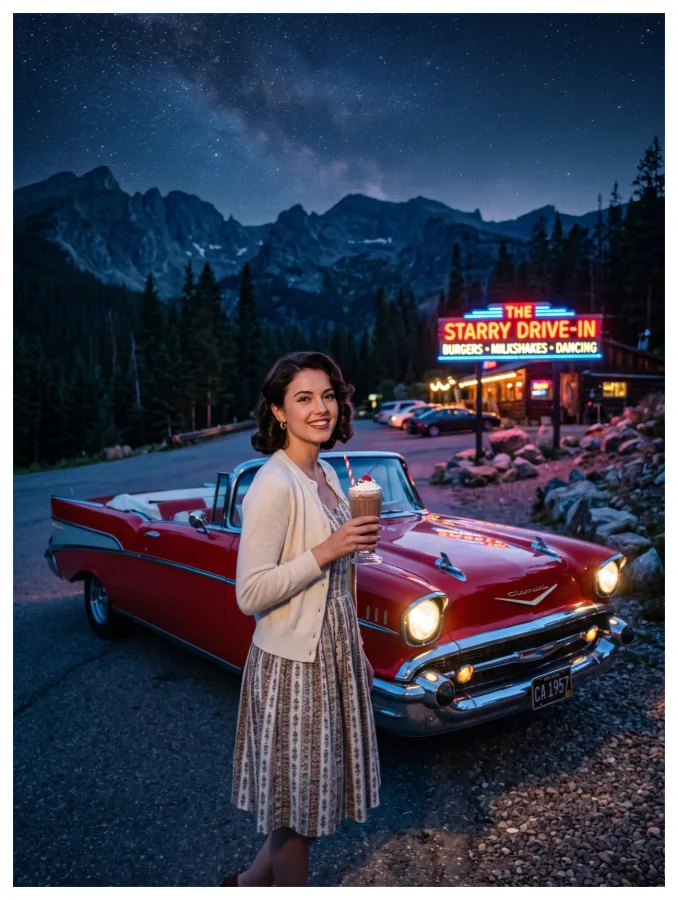
Пример работы
678×900 · 3,6 МБ

Выберите фотографию
Результат появится здесь
Почему выбирают этот инструмент
Простая рамка вокруг кадра решает сразу несколько задач: визуально «останавливает» фото на тёмном фоне сайта, придаёт снимку вид открытки или полароида, готовит превью с отступом под миниатюру. Толщина и цвет каймы настраиваются вручную, чтобы рамка подходила и под белую печать, и под цветной цифровой пост.
- Живой предпросмотр: рамка меняется, пока двигаете ползунки
- Паспарту, пунктир, точки, двойная линия, объём, градиент и скругление
- Пресеты «Полароид» и «Паспарту» — готовый вид в одно нажатие
- Толщина в процентах — рамка одинаково смотрится на любом фото
Как это работает
- 1
Загрузите фотографию
Подойдёт любой снимок — фото сразу появится в предпросмотре с рамкой.
- 2
Настройте рамку
Выберите пресет или настройте сами: толщину, цвет, линию, паспарту, градиент и скругление.
- 3
Скачайте результат
Рамка накладывается в полном разрешении — сохраните готовый файл.
Частые вопросы
Как сделать классический полароид-эффект?
Выберите готовый вид «Полароид»: толстая белая рамка с широким полем снизу, как у моментального снимка. В нижнее поле можно потом вписать подпись в инструменте «Текст на фото».
Чем рамка отличается от паспарту?
Рамка — внешняя цветная полоса по краю. Паспарту — светлая подложка между фото и рамкой, как в багетном оформлении картины. Их можно сочетать: например, тонкая тёмная рамка и широкое белое паспарту.
Можно ли скруглить углы рамки?
Да, ползунок «Скругление углов». Со скруглением файл сохраняется в PNG, чтобы за углами была прозрачность, а не белый фон.
Какие бывают линии рамки?
Сплошная, пунктир и точки, а сплошную можно сделать двойной. Для сплошной есть и объём — «желобок» и «рельеф», а включив градиент, получите плавный переход между двумя цветами под нужным углом.
Можно ли сделать рамку в цвет бренда?
Да, укажите нужный HEX-код цвета — рамка подстроится под фирменную палитру для серии постов или карточек.
Меняется ли размер фото после добавления рамки?
Да, рамка и паспарту добавляются снаружи, поэтому файл становится больше на их толщину с каждой стороны. Само фото не обрезается и не сжимается. Толщина задаётся в процентах от короткой стороны, поэтому выглядит одинаково и на аватарке, и на большом снимке.
Фотографии загружаются на ваш сервер?
Нет. Обработка выполняется движком вашего браузера, файл не покидает устройство и никуда не отправляется. Поэтому инструмент работает и с личными фото, и с документами.
Есть ли водяные знаки и ограничения по размеру результата?
Водяных знаков нет, результат скачивается в исходном разрешении. Ограничение только техническое: файл до 25 МБ и до 40 мегапикселей — это предел, при котором обработка остаётся стабильной на телефоне.
Зачем добавлять рамку
Рамка отделяет кадр от фона, на котором его показывают. Светлый снимок на белой странице теряет края, тёмный — на тёмном фоне сайта. Ровная кайма задаёт границу, и картинка выглядит аккуратнее в превью, в ленте и при печати.
Рамка, паспарту и полароид решают разные задачи: рамка выделяет край, паспарту добавляет воздух вокруг кадра, полароид даёт ретро-вид с широким полем снизу под подпись. Толщина задаётся в процентах от короткой стороны, поэтому одна и та же настройка смотрится пропорционально и на аватарке, и на большом снимке.
Что выбрать
| Элемент | Что делает | Когда использовать |
|---|---|---|
| Рамка | Цветная полоса по краю фото. Толщина и цвет настраиваются. Линия бывает сплошной, пунктирной, точечной или двойной; есть объём и градиент. | Чтобы отделить снимок от фона сайта или задать цвет для серии постов и карточек. |
| Паспарту | Светлая подложка между фото и рамкой, как в багетной раме: кадр не упирается в край, а получает воздух вокруг себя. | Для печати и карточек, где нужна спокойная подача. Хорошо сочетается с тонкой рамкой. |
| Скругление | Скругляет углы итоговой картинки. Файл сохраняется в PNG, поэтому за углами остаётся прозрачность, а не белый фон. | Когда картинка ляжет в карточку интерфейса или станет аватаром с мягкими краями. |
| Полароид | Готовый вид: толстая белая рамка с широким полем снизу, как у моментального снимка. | Для ретро-открыток и постов в стиле моментальной фотографии. Подпись в нижнее поле можно добавить инструментом «Текст на фото». |