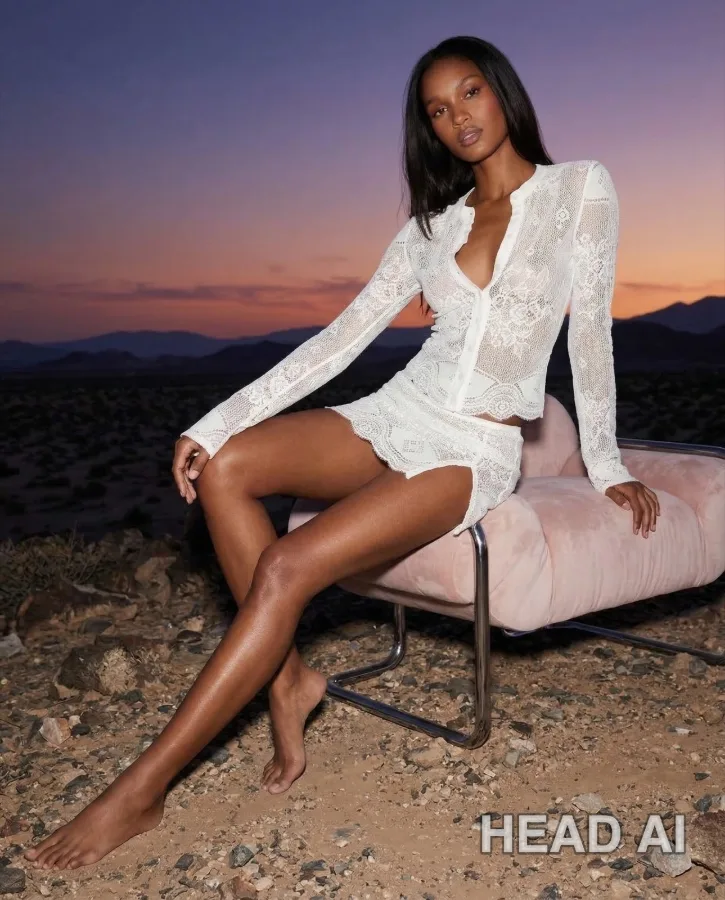
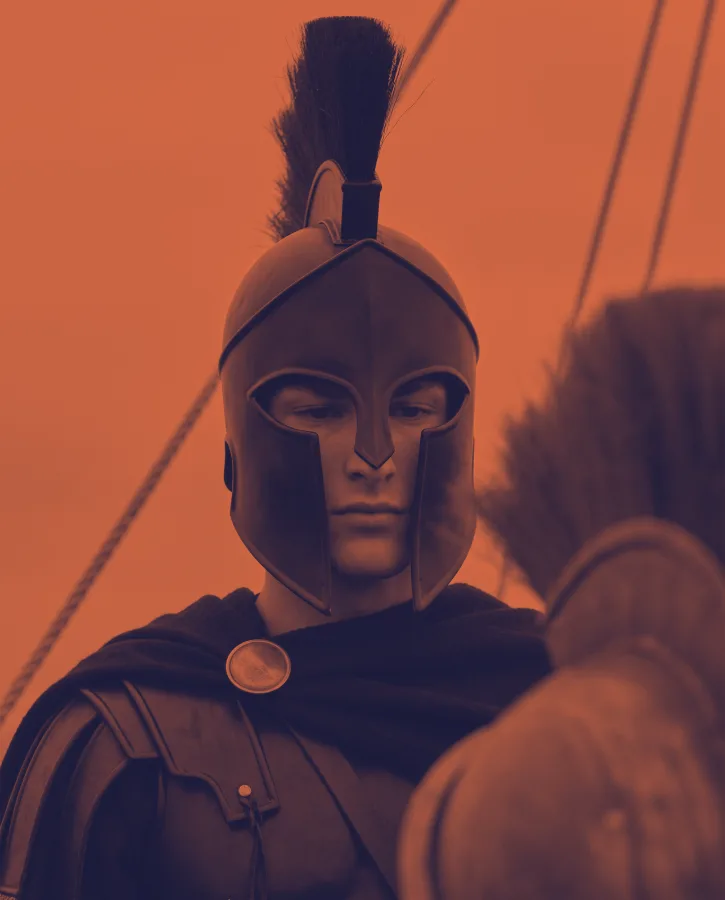
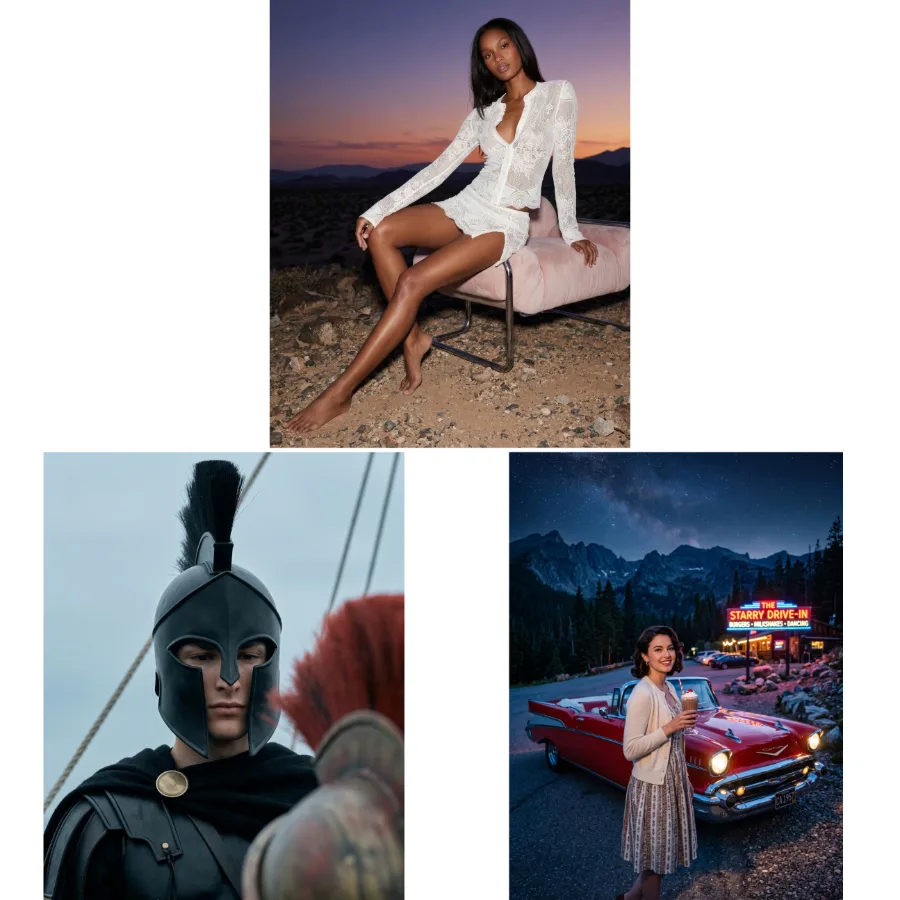
Наложить фото на фото
Верхний слой с настраиваемой прозрачностью
Пример работы
725×900 · 3,6 МБ
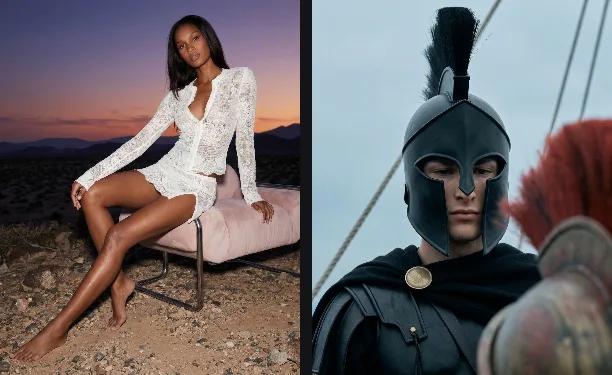
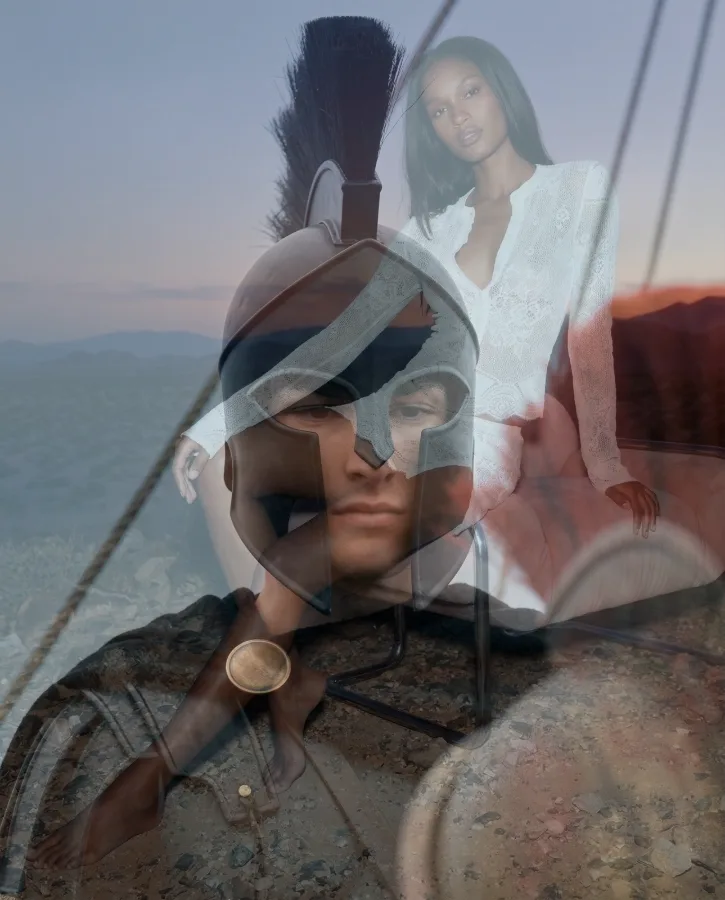
Выберите два изображения
Результат появится здесь
Почему выбирают этот инструмент
Наложение объединяет два изображения в одно: логотип поверх фото, текстура поверх портрета, эффект двойной экспозиции из двух кадров. Верхний слой можно сделать полупрозрачным, чтобы нижнее изображение просвечивало — баланс между двумя слоями настраивается одним ползунком.
- Прозрачность верхнего слоя регулируется ползунком
- Подходит для логотипа, текстуры и двойной экспозиции
- Оба файла обрабатываются локально, без загрузки на сервер
Как это работает
- 1
Загрузите фон и верхний слой
Первое изображение — основа, второе — то, что ляжет поверх.
- 2
Настройте прозрачность
Подберите баланс, чтобы нижний слой просвечивал в нужной степени.
- 3
Скачайте результат
Сохраните объединённое изображение из двух слоёв.
Частые вопросы
Как наложить логотип на фото так, чтобы он не перекрывал сюжет?
Снизьте прозрачность верхнего слоя до 20–30% и разместите логотип-изображение в углу заранее, подготовив его отдельным файлом на прозрачном фоне PNG — так он читается, но не спорит с кадром.
Чем это отличается от текстового водяного знака?
Текстовый водяной знак добавляет именно текст поверх фото, а здесь накладывается целое изображение — логотип-картинка, текстура или второй кадр для двойной экспозиции.
Нужно ли, чтобы оба изображения были одного размера?
Нет, верхний слой автоматически вписывается в размер нижнего изображения — можно накладывать снимки разных пропорций и разрешений.
Фотографии загружаются на ваш сервер?
Нет. Обработка выполняется движком вашего браузера, файл не покидает устройство и никуда не отправляется. Поэтому инструмент работает и с личными фото, и с документами.
Есть ли водяные знаки и ограничения по размеру результата?
Водяных знаков нет, результат скачивается в исходном разрешении. Ограничение только техническое: файл до 25 МБ и до 40 мегапикселей — это предел, при котором обработка остаётся стабильной на телефоне.