Сделать мем
Верхняя и нижняя надпись в классическом формате мема
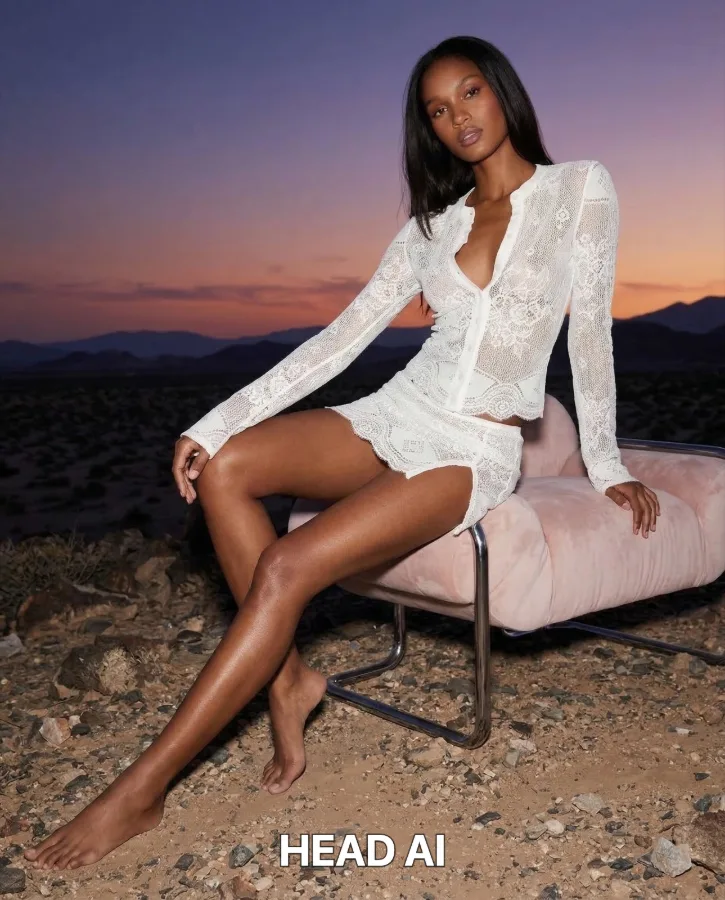
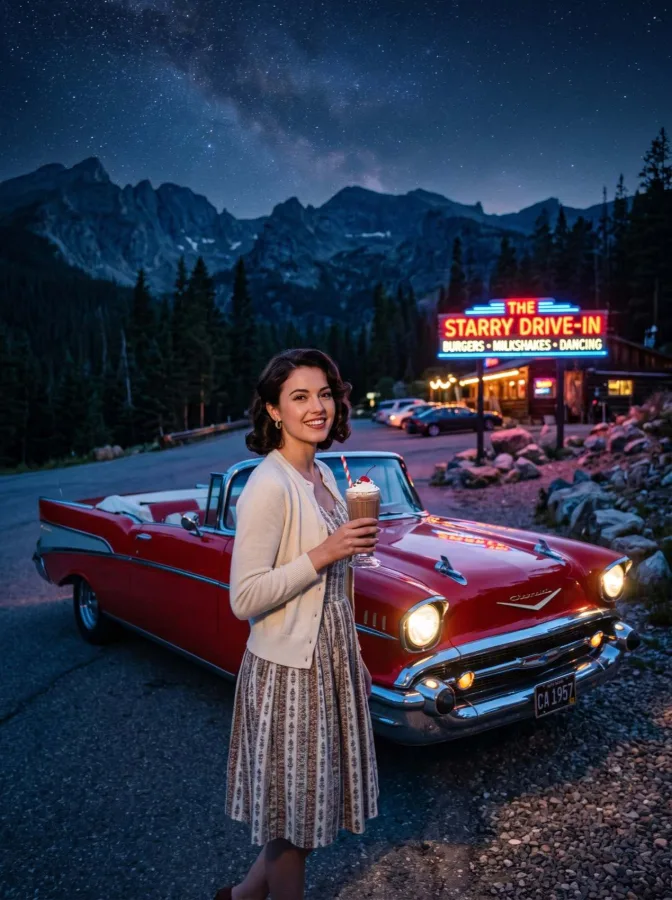
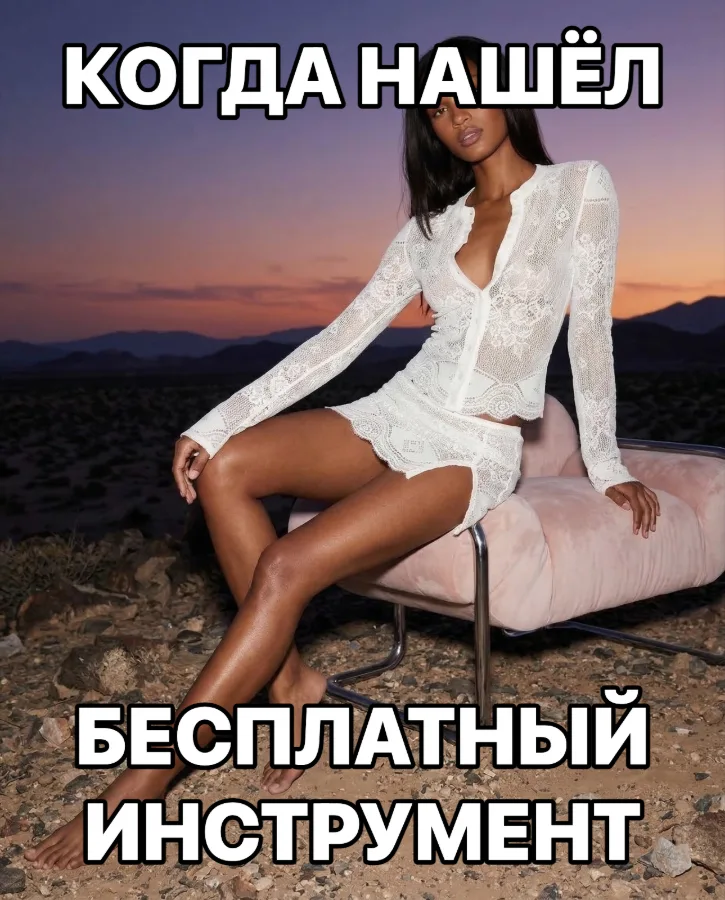
Пример работы
725×900 · 2,6 МБ
Выберите картинку
Результат появится здесь
Почему выбирают этот инструмент
Классический формат мема — крупный белый текст с чёрной обводкой сверху и снизу картинки — узнаётся мгновенно и не требует пояснений. Инструмент подставляет обе надписи в нужных местах и подбирает размер шрифта под ширину кадра, так что мем получается готовым к публикации сразу.
- Классический стиль: белый текст с чёрной обводкой, Impact там, где он есть
- Длинная фраза сама уменьшается, чтобы влезть в кадр
- Свой цвет текста и обводки, заглавные или обычные буквы
- Живой предпросмотр: мем виден, пока вы печатаете
Как это работает
- 1
Загрузите изображение
Подойдёт фото, скриншот или картинка под будущий мем.
- 2
Введите надписи
Заполните верхний и нижний текст — оба поля необязательны по отдельности.
- 3
Скачайте мем
Сохраните готовое изображение и опубликуйте его в чате или соцсети.
Частые вопросы
Обязательно ли заполнять обе надписи?
Нет, можно оставить одно из полей пустым — тогда мем получится только с верхней или только с нижней подписью, как требует конкретная шутка.
Почему шрифт мема именно белый с чёрной обводкой?
Это классический узнаваемый стиль мемов, который читается на любом фоне — светлом и тёмном — благодаря контрастной обводке вокруг букв. Цвета текста и обводки можно поменять.
Что будет, если надпись длинная?
Размер шрифта подстроится сам: текст переносится максимум на три строки и уменьшается, чтобы не закрывать середину кадра. Стартовый размер задаёт ползунок «Размер шрифта».
Можно ли использовать в меме своё фото?
Да, загрузите любое изображение — свой снимок, скриншот переписки или картинку из интернета, на которую есть право использовать её таким образом.
Фотографии загружаются на ваш сервер?
Нет. Обработка выполняется движком вашего браузера, файл не покидает устройство и никуда не отправляется. Поэтому инструмент работает и с личными фото, и с документами.
Есть ли водяные знаки и ограничения по размеру результата?
Водяных знаков нет, результат скачивается в исходном разрешении. Ограничение только техническое: файл до 25 МБ и до 40 мегапикселей — это предел, при котором обработка остаётся стабильной на телефоне.
Зачем сделать мем в классическом стиле
Мем держится на короткой подписи, которую видно сразу: верхняя фраза задаёт тему, нижняя — развязку. Классическое оформление, крупные буквы с обводкой сверху и снизу, читается и на светлом небе, и на тёмной стене, поэтому не нужен фоторедактор, чтобы подпись не потерялась.
Инструмент подгоняет размер шрифта под кадр: длинная фраза уменьшится, но каждый блок займёт не больше трёх строк и не закроет середину. Регистр, цвет букв и обводки настраиваются, а одно из полей можно оставить пустым.
Что выбрать
| Формат | Что получится | Когда использовать |
|---|---|---|
| Классический мем | Крупные белые буквы с чёрной обводкой сверху и снизу кадра. Шрифт Impact там, где он установлен, на остальных устройствах — жирный системный. | Короткая шутка или подпись, которую нужно быстро переслать в чат или соцсеть. |
| Демотиватор | Фото в белой рамке на чёрном поле, заголовок заглавными буквами и подпись мельче под кадром. Текст вынесен из картинки. | Когда подпись должна стоять отдельно от снимка, а не поверх него. |
| Текст на фото | Одна надпись в выбранном месте кадра — сверху, по центру или снизу — нужного цвета. | Цитата, подпись или заголовок, которые не должны выглядеть как мем. |