Изменить размер фото
Задайте ширину и высоту в пикселях — пропорции сохранятся
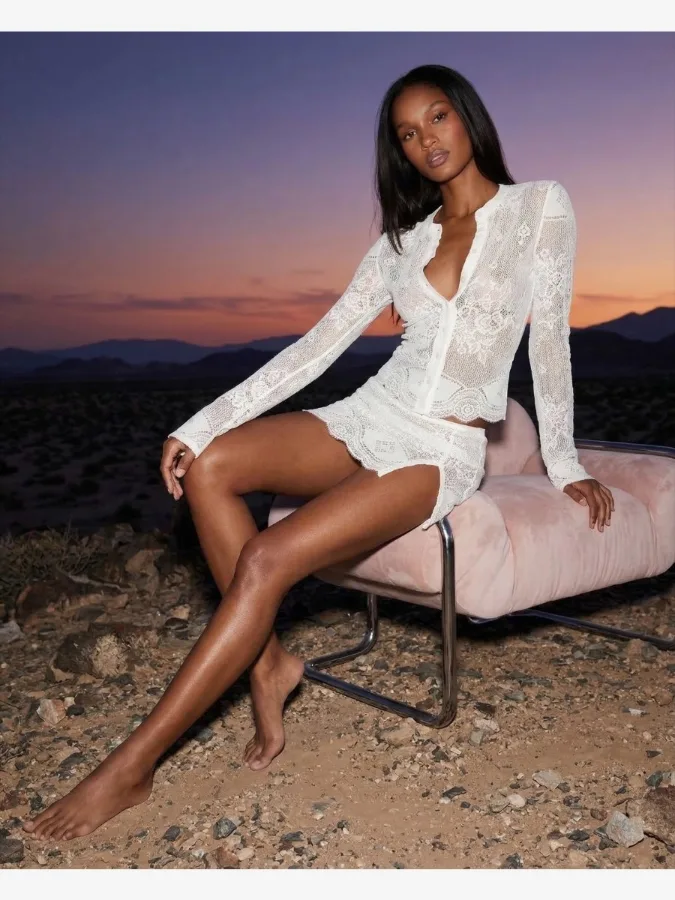
Пример работы
1080×1341 · 215 КБ
Выберите изображение
Результат появится здесь
Почему выбирают этот инструмент
Иногда нужен конкретный размер: аватар 512 пикселей, баннер под шаблон письма или картинка под требования площадки. Укажите одну сторону — вторая пересчитается сама, чтобы кадр не сплющило. Если заданы обе стороны, изображение вписывается в них целиком и остаётся пропорциональным.
- Пропорции сохраняются автоматически — кадр не растягивается
- Достаточно указать одну сторону, вторая считается сама
- Обработка идёт в браузере, файл никуда не отправляется
Как это работает
- 1
Загрузите изображение
Выберите JPG, PNG или WebP размером до 25 МБ.
- 2
Укажите размер
Введите нужную ширину или высоту в пикселях — можно заполнить только одно поле.
- 3
Скачайте результат
Сохраните файл нового размера, оригинал на устройстве останется прежним.
Частые вопросы
Как изменить размер без искажения пропорций?
Заполните только одно поле — ширину или высоту. Если указать обе стороны, изображение будет вписано в этот прямоугольник целиком, а не растянуто под него.
Можно ли увеличить маленькое фото?
Простое увеличение только размоет картинку: новых деталей взять неоткуда. Для реального увеличения используйте AI-апскейл — он достраивает детали, а не растягивает пиксели.
В каких единицах задавать размер?
В пикселях — это единица, в которой размеры указывают площадки, соцсети и вёрстка. Сантиметры имеют смысл только для печати и зависят от выбранного DPI.
Фотографии загружаются на ваш сервер?
Нет. Обработка выполняется движком вашего браузера, файл не покидает устройство и никуда не отправляется. Поэтому инструмент работает и с личными фото, и с документами.
Есть ли водяные знаки и ограничения по размеру результата?
Водяных знаков нет, результат скачивается в исходном разрешении. Ограничение только техническое: файл до 25 МБ и до 40 мегапикселей — это предел, при котором обработка остаётся стабильной на телефоне.