Сравнить фото
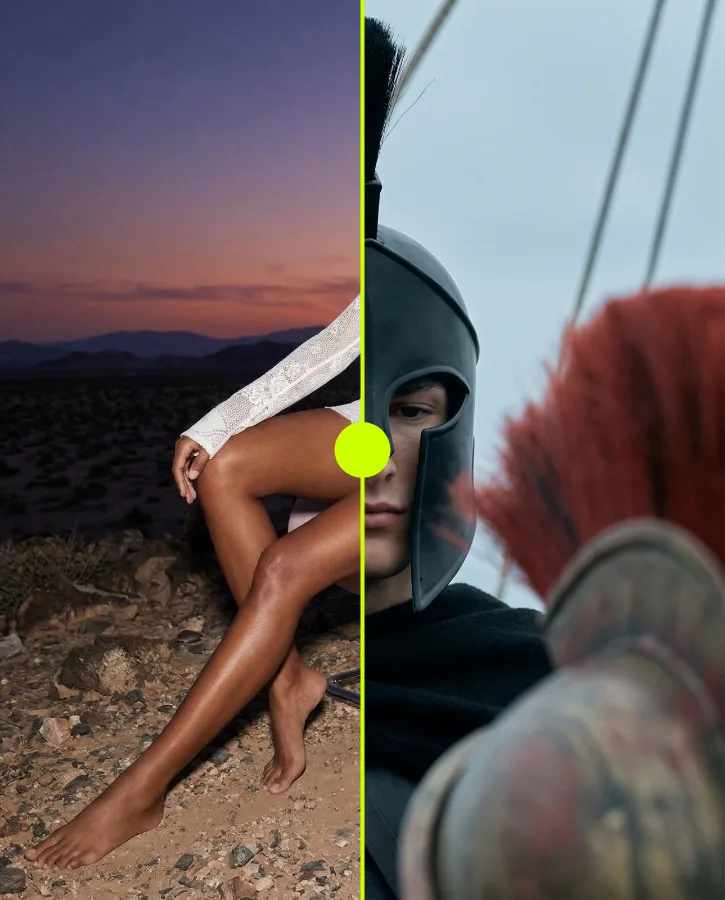
Шторка «до и после» для двух кадров
Пример работы
Шторка между двумя кадрами
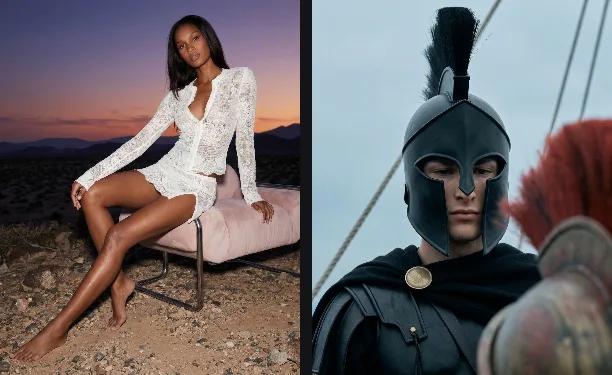
Выберите две фотографии
Почему выбирают этот инструмент
Разницу между двумя версиями кадра сложно оценить, переключаясь между вкладками: глаз не удерживает детали. Здесь оба изображения накладываются друг на друга, а подвижная граница показывает, что изменилось — удобно для ретуши, обработки, ремонта и любых снимков «до и после».
- Три режима: шторка, рядом и разница — отличия светятся на чёрном
- Скачайте готовую картинку «до и после» с подписями
- Работает и на телефоне: граница двигается пальцем
- Оба файла остаются на устройстве
Как это работает
- 1
Выберите два кадра
Загрузите оба изображения за один раз — например версию до и после обработки.
- 2
Двигайте границу
Перетаскивайте разделитель, чтобы увидеть разницу в любой части кадра.
- 3
Оцените результат
Сравнивайте детали, цвет и резкость на одной и той же области снимка.
Частые вопросы
Кадры должны быть одинакового размера?
Желательно: при разных пропорциях граница будет показывать смещённые области. Приведите оба снимка к одному размеру инструментом изменения размера.
Можно ли сохранить сравнение картинкой?
Да: после сравнения появится кнопка «Скачать до и после» — два кадра рядом или друг под другом в одной картинке, с подписями «До» и «После» или без них. Готово для поста или отзыва.
Как найти мелкие отличия между двумя фото?
Включите режим «Разница»: одинаковые участки становятся чёрными, а всё, что изменилось, светится. Так видно ретушь, сдвиг объектов и разницу в сжатии.
Сколько изображений можно сравнить сразу?
Два — этого достаточно для формата «до и после». Для серии кадров сравнивайте их попарно.
Фотографии загружаются на ваш сервер?
Нет. Обработка выполняется движком вашего браузера, файл не покидает устройство и никуда не отправляется. Поэтому инструмент работает и с личными фото, и с документами.
Есть ли водяные знаки и ограничения по размеру результата?
Водяных знаков нет, результат скачивается в исходном разрешении. Ограничение только техническое: файл до 25 МБ и до 40 мегапикселей — это предел, при котором обработка остаётся стабильной на телефоне.
Зачем сравнивать фото до и после
Чтобы сравнить фото после правки, нужно видеть оба кадра в одном месте. Мелкие детали при переключении между вкладками глаз не удерживает: ретушь, цвет и резкость легко пропустить. В режиме «Шторка» снимки лежат друг на друге, а подвижная граница показывает, что изменилось и в какой части кадра.
Режим «Разница» подсвечивает отличия: одинаковые участки становятся чёрными, изменённые светятся. Готовую картинку «до и после» можно скачать рядом или друг под другом, с подписями или без них, и сразу отправить в пост или отзыв.
Что выбрать
| Режим | Что показывает | Когда использовать |
|---|---|---|
| Шторка | Оба кадра на одном месте, разделены границей, которую можно двигать слева направо или сверху вниз. | Чтобы проверить конкретный участок: кожу, резкость, край предмета. |
| Рядом | Два кадра выводятся целиком один за другим, без наложения. | Когда важна общая картина, а не точная граница между снимками. |
| Разница | Одинаковые участки становятся чёрными, отличия светятся. | Чтобы найти мелкие правки: ретушь, сдвиг объекта, разницу в сжатии. |
| Выгрузка «до и после» | Картинка из двух кадров рядом или друг под другом, с подписями «До» и «После» по желанию. | Чтобы отправить результат одним файлом в пост, чат или отзыв. |