


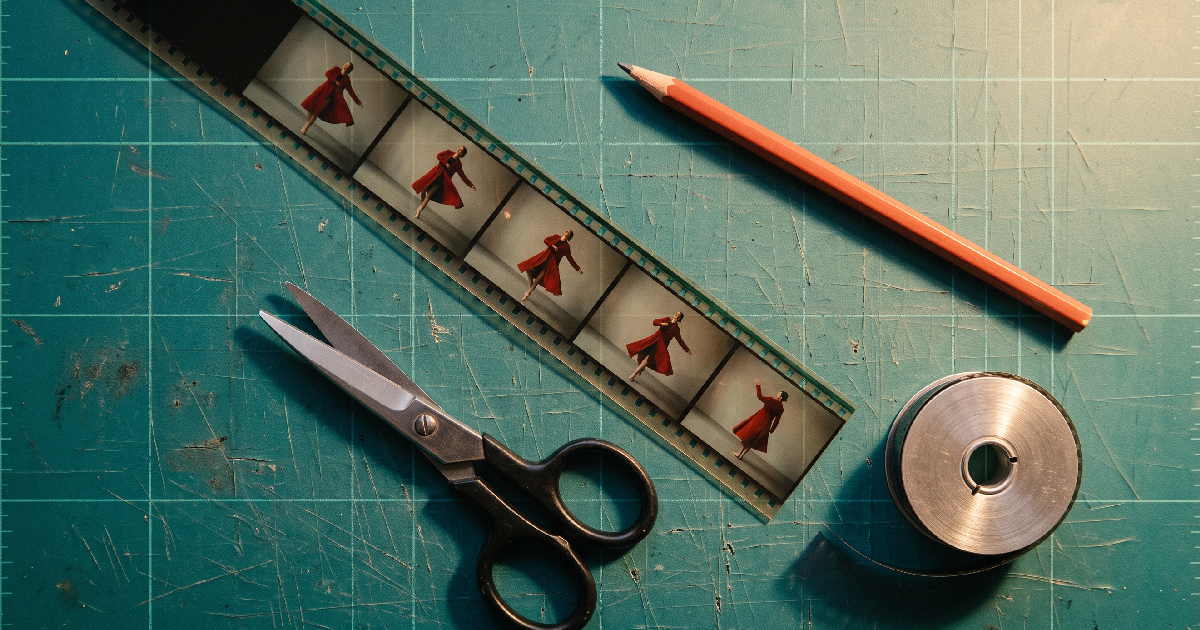
Если в ролике уже есть нужная композиция, движение камеры или выступление, пересоздавать сцену с нуля не всегда разумно. В режиме правки вы задаёте, что изменить в исходном видео, а не описываете весь ролик заново. Ниже — рабочий сценарий для Seedance 2.5 в HEAD AI: от выбора исходника до проверки результата.
Что умеет Seedance 2.5 и какой режим выбрать
На официальной странице ByteDance Seed модель описана как система совместной генерации аудио и видео с управлением референсами и возможностями редактирования. Там же указано, что один запуск может создавать ролик длительностью до 30 секунд, а готовую историю можно продолжать до двух раз. Это описание возможностей модели, а не гарантия конкретного результата для каждого запроса.
В интерфейсе HEAD AI задача выбирается по исходному материалу:
- Video edit / Правка видео. Загрузите один ролик и опишите изменение: например, цвет объекта, действие персонажа или деталь фона. В этом режиме исходное видео — объект работы, а не просто референс.
- Video extend / Продление видео. Загрузите один ролик и задайте, какой фрагмент добавить после него. Длительность в этом режиме означает длину добавляемого куска, а не итоговую длину всего файла.
- Text, Image, Frames и Media. Выбирайте их, когда нужно создать новую сцену, оживить изображение, задать первый и последний кадр или собрать задачу из нескольких медиа-референсов. Это другой сценарий, не замена правке готового видео.
Начать можно с генератора видео HEAD AI, а доступные модели и их режимы удобно сверить в каталоге моделей.
Пошаговый workflow для правки готового ролика
- Сформулируйте одно изменение. До загрузки ответьте на вопрос: что должно стать другим, а что обязано остаться прежним? Хорошая задача начинается с одного действия: «сделать куртку зелёной», «убрать объект справа», «изменить движение камеры». Несколько независимых изменений лучше прогонять отдельными итерациями.
- Подготовьте исходник. Для операций правки и продления интерфейс принимает один видеофайл. В текущем контракте зоны загрузки указаны MP4 и QuickTime, ограничение размера — до 200 МБ, а длина ролика — от 2 до 30 секунд. Проверьте, что главный объект виден в нужный момент и в видео нет лишних дублей.
- Откройте модель и выберите Video edit. Перейдите на страницу Seedance 2.5 через каталог или прямую карточку модели. В режиме правки нельзя работать с двумя роликами одновременно: второй файл не станет «ещё одним объектом изменения», поэтому форма его отклонит.
- Опишите действие и ограничения. Используйте простую структуру: действие → объект → что сохранить → границы изменения. Напишите, где находится объект, в какой момент меняется сцена и какие свойства нужно удержать: композицию, движение, освещение, темп или звук. Режим сам связывает инструкцию с загруженным исходником — не нужно пересказывать каждый кадр.
- Проверьте параметры до запуска. Для правки геометрия берётся из исходного видео, поэтому отдельный выбор пропорций не является способом «перекадрировать» ролик. Длина выхода также определяется исходником. Если требуется именно новый фрагмент после окончания ролика, переключитесь на Video extend и задайте длину добавки.
- Оцените первый результат по чек-листу. Сначала проверьте, выполнено ли основное действие. Затем посмотрите на границы кадра, непрерывность движения, лицо и руки персонажей, текст на объектах и звук. Не меняйте сразу всё: зафиксируйте одну проблему и повторите запрос с одним уточнением.
Шаблоны промптов, которые проще проверять
Шаблон не гарантирует конкретный эффект, но помогает оставить модели меньше неоднозначностей. В каждом примере сначала назван результат, затем — что сохранить:
- Изменение объекта: «Сделай велосипед матово-красным. Сохрани его форму, положение в кадре, направление движения, фон и естественные блики».
- Изменение фона: «Замени серую стену на светлую кирпичную поверхность. Сохрани человека, масштаб фигуры, исходное движение камеры и направление света».
- Удаление детали: «Убери прохожего у правого края кадра. Дострой фон непрерывно, не меняй главного персонажа и не сдвигай камеру».
- Продление: «Продолжи сцену после последнего кадра: камера медленно движется вперёд, персонаж сохраняет направление взгляда, финал оставь спокойным». Для этого примера используйте Video extend, а не Video edit.
Избегайте формулировок «сделай красиво» или «как в кино», если они не объясняют конкретную задачу. Если важны детали, называйте их наблюдаемыми словами: «слева от героя», «на заднем плане», «в последние две секунды». Не добавляйте в промпт обещания вроде «идеально сохрани лицо»: качество сохранения зависит от исходника и самой генерации.
Ограничения, которые экономят лишние попытки
- Правка и продление требуют ровно одного исходного видео. Без ролика задача не имеет объекта, а второй ролик не превращается во второй независимый монтаж.
- В правке длина и пропорции связаны с исходным файлом. Не используйте ползунок длительности как способ укоротить или растянуть отредактированный ролик.
- В продлении длительность — это добавляемый фрагмент. После генерации проверьте стык: система должна продолжить сцену, а не заменить исходник одним коротким отрывком.
- Если нужно начать с фотографии, двух кадров или набора референсов, переключитесь на соответствующий режим вместо загрузки видео в текстовую задачу.
- Один и тот же промпт может дать разный визуальный результат при изменении исходника. Сначала зафиксируйте видео и параметры, затем меняйте одну часть инструкции.
Если результат не похож на задачу
- Сверьте режим: правка меняет готовый ролик, а продление добавляет сцену после него.
- Проверьте, что в начале промпта есть наблюдаемое действие и конкретный объект, а не только желаемое настроение.
- Добавьте два-три ограничения на сохранение: главный субъект, положение камеры и свет. Не превращайте запрос в длинное описание всего ролика.
- Уберите второстепенные требования и повторите запуск с тем же исходником. Так будет понятно, помогло ли уточнение.
- Если проблема связана с форматом, размером или длительностью файла, подготовьте исходник заново и дождитесь, пока форма завершит проверку до запуска.
Частые вопросы
Можно ли отредактировать два видео за один запуск?
Нет. Для Video edit и Video extend нужен один исходный ролик. Если изменения относятся к двум материалам, обработайте их отдельными задачами и сравните результат уже после этого.
Можно ли задать новую пропорцию для правки?
В операции правки геометрия привязана к исходному ролику. Если нужен другой формат публикации, сначала подготовьте источник в нужной пропорции или выберите отдельный сценарий генерации, где формат является параметром.
Почему для продления я вижу не итоговую длину?
В Video extend поле длительности обозначает добавляемый кусок. Итоговый файл складывается из исходной сцены и продолжения, поэтому перед запуском думайте о длине именно нового фрагмента.
Нужно ли писать специальный тег для загруженного ролика?
Нет, в интерфейсе HEAD AI связь с исходником задаётся выбранным режимом и зоной загрузки. Вам достаточно описать требуемое изменение человеческим языком и уточнить, что сохранить.
Где проверить доступный режим?
Откройте карточку Seedance 2.5. Если задача уже сформулирована как новая генерация, начните с инструмента видео и выберите подходящую модель в каталоге.
Источники и редакционное примечание
Изменяемые сведения о возможностях модели сверены 31 августа 2026 года по официальной странице Seedance 2.5 от ByteDance Seed. Ограничения загрузки и поведение режимов в HEAD AI сверены с текущим продуктовым контрактом и тестами перед передачей материала на редакторскую проверку.
Автор: Виктория, редактор HEAD AI.
Раскрытие: материал мог быть подготовлен с помощью ИИ-инструментов, но проверен и отредактирован Викторией.
Редакторский чек-лист перед запуском
Сначала выберите операцию — правку или продление, затем зафиксируйте исходный ролик и меняйте в запросе только одно главное условие. Так результат проще проверить и следующая попытка не превращается в угадывание.